
功能总览
Terma 把远程连接、终端、文件、桌面和自动化运维放进同一个工作区。下面按使用场景汇总当前版本的能力;每个主题都链接到更详细的操作指南。
飞牛 fnOS 可通过原生 FPK 部署 Web 服务,使用应用中心管理启停、私有数据、升级以及 Web 密码和网络设置。SSH、SFTP、本地文件标签、内置 noVNC 和端口转发均可在浏览器使用;原生拖出到系统文件管理器、调用本机图形客户端与定时 SFTP 同步不包含在飞牛包中,参见飞牛部署。
浏览器的本地文件标签可选择当前电脑或 Terma 所在设备,与 SFTP 分屏互传;电脑目录使用浏览器授权,普通设备显示运行账户可访问的磁盘与目录,飞牛使用应用中心授权范围,参见文件管理。
一眼了解
| 场景 | 主要能力 | 详细指南 |
|---|---|---|
| 连接与工作区 | SSH、主机分组、指纹确认、跳板机、多标签、递归分屏、命名工作区 | 连接管理 |
| 终端 | PTY 回退、编码、ZMODEM、拖放上传、命令片段、会话保活与恢复 | 终端工作区 |
| 文件 | SFTP、本地文件标签、拖拽传输、在线编辑、目录同步、跨主机复制 | SFTP 文件管理 |
| 自动化 | 定时上传/下载、双向同步、Cron、实时监控、任务级通知和运行记录 | 传输与同步任务 |
| 远程桌面 | RDP、TigerVNC、noVNC、XDMCP、X11、XQuartz、Linux 桌面管理 | 远程桌面与 X11 |
| 运维 | -L、-R、-D 转发、批量命令、任务中心、结果导出 | 转发与批量运维 |
| 终端 AI | Chat、Agent 计划、参数化 Workflow、MCP、执行前预览与审批 | 终端 AI |
| 数据与发布 | SQLite、备份恢复、加密迁移、GitHub Releases、更新校验 | 数据、更新与迁移 |
界面预览
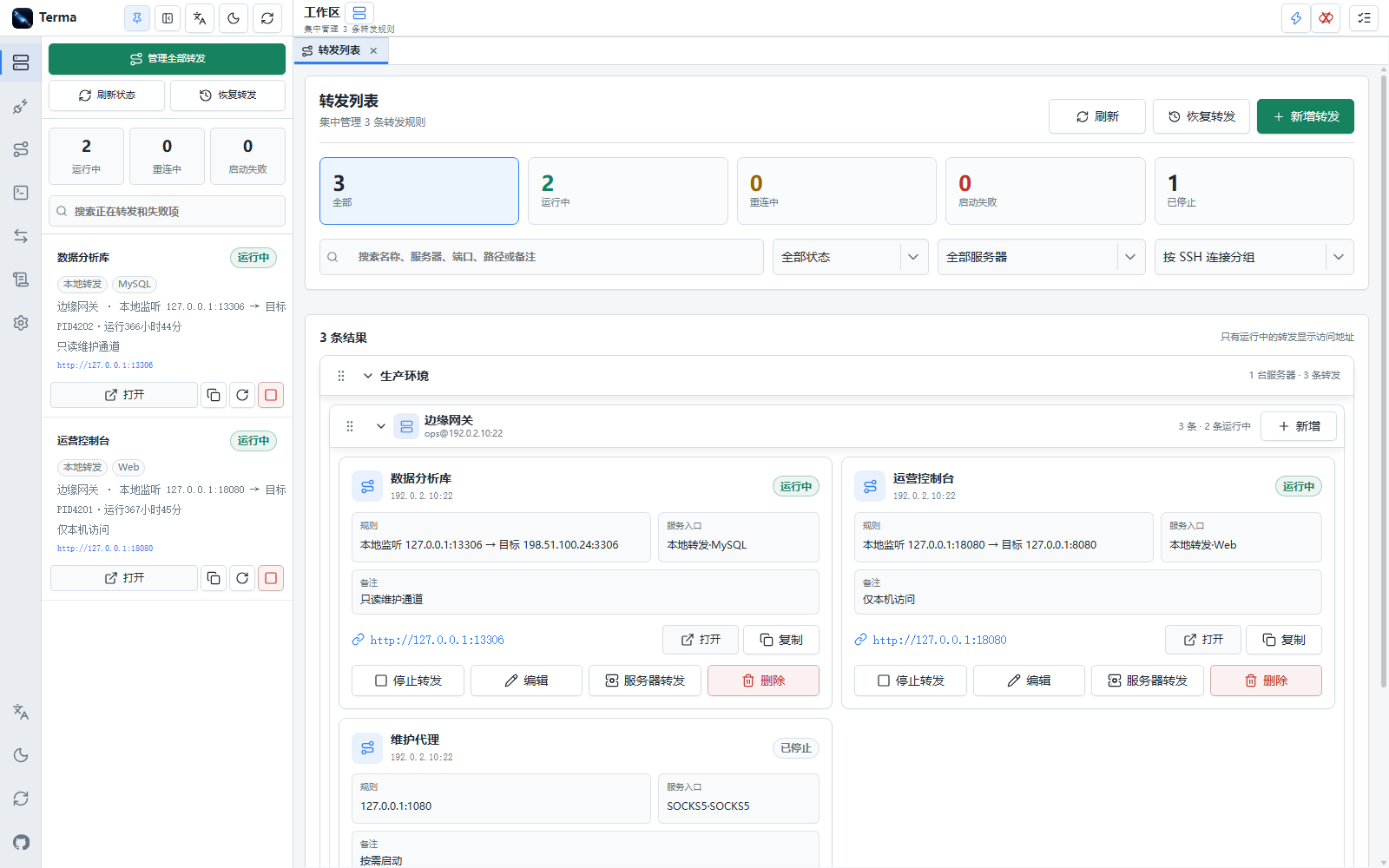
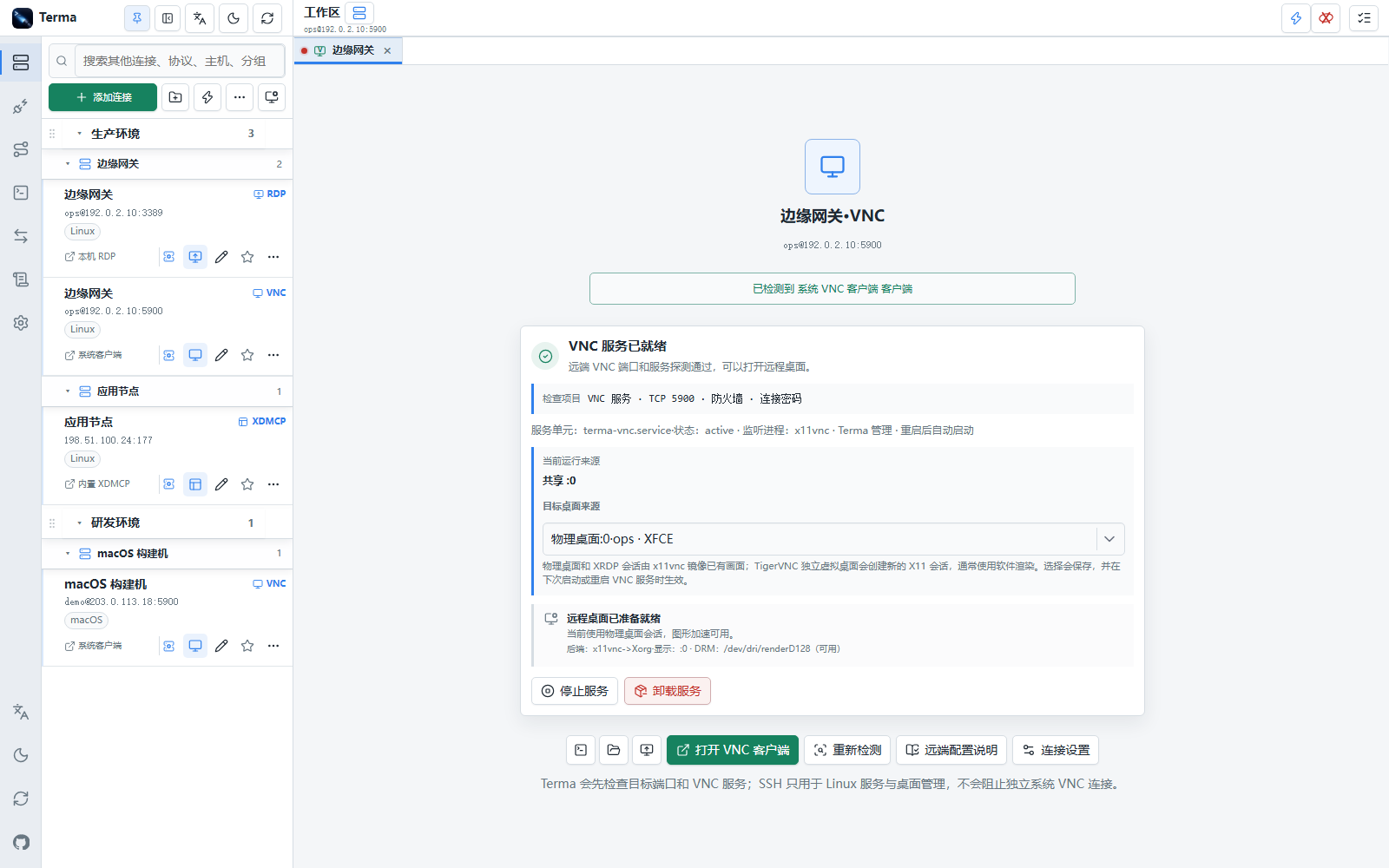
这些截图来自当前 Terma 桌面端,分别对应工作区、终端、SFTP、端口转发和远程桌面管理入口。传输与同步任务从工作区标题栏旁的入口打开,具体操作步骤见上表中的主题指南。
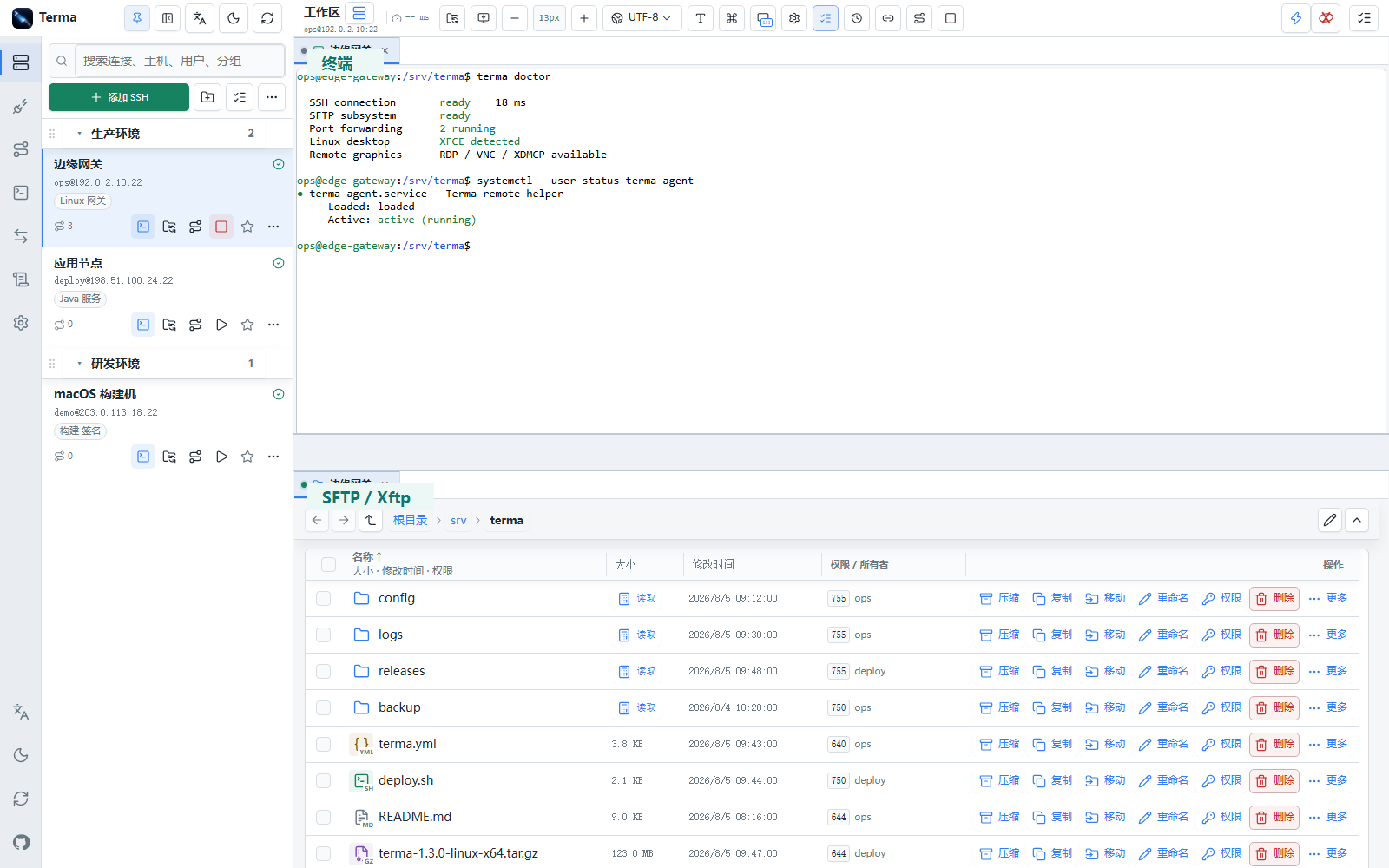
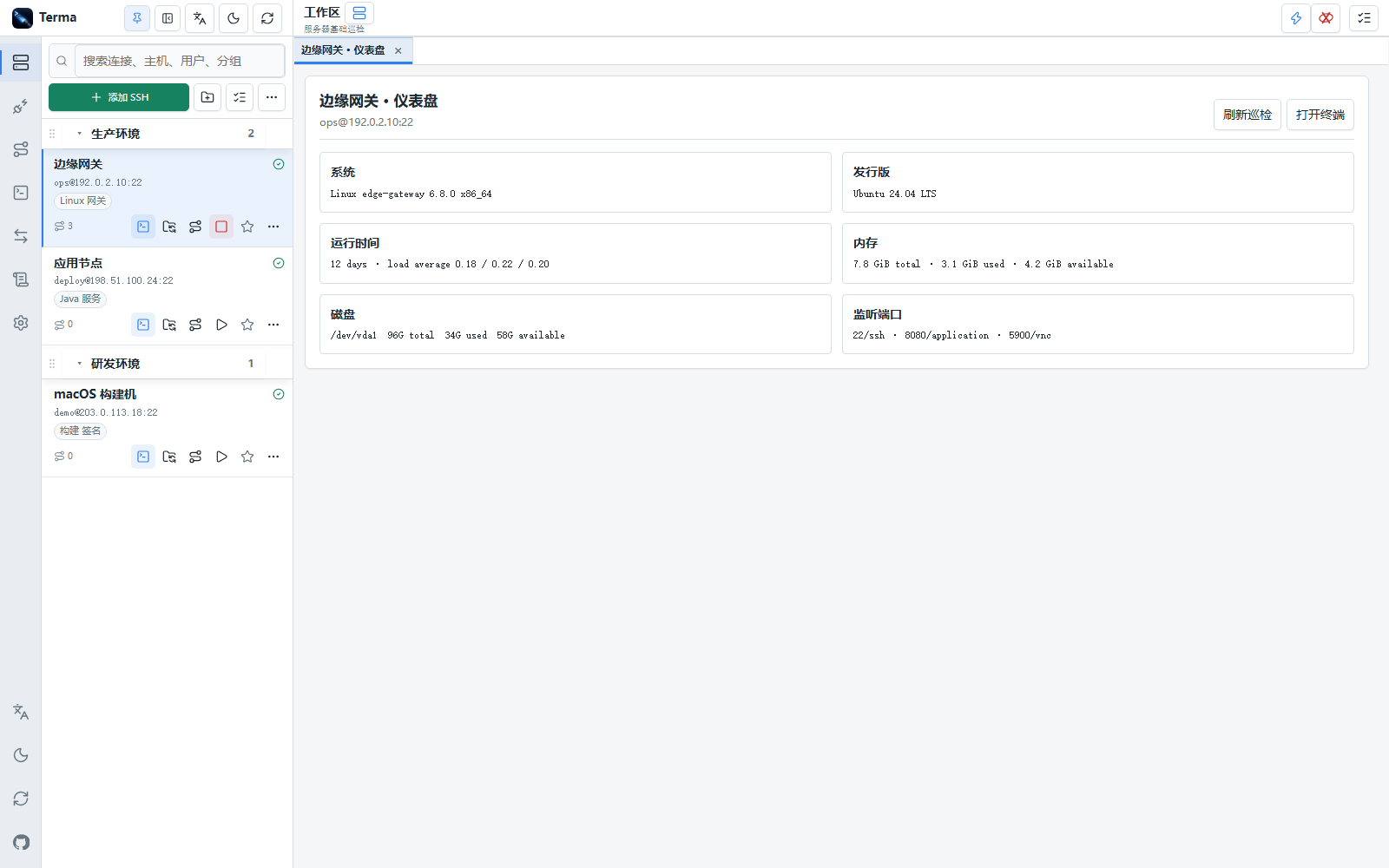
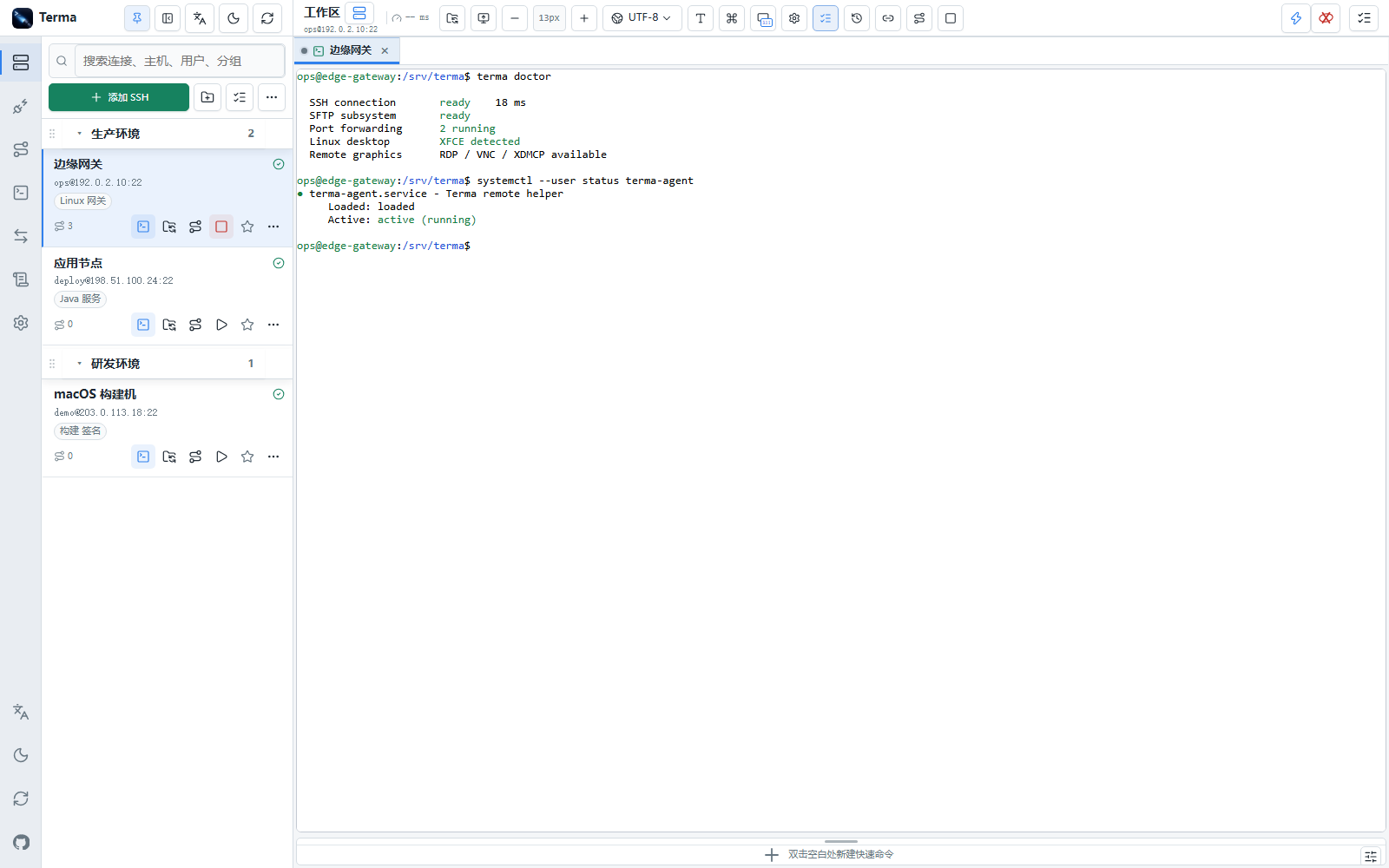
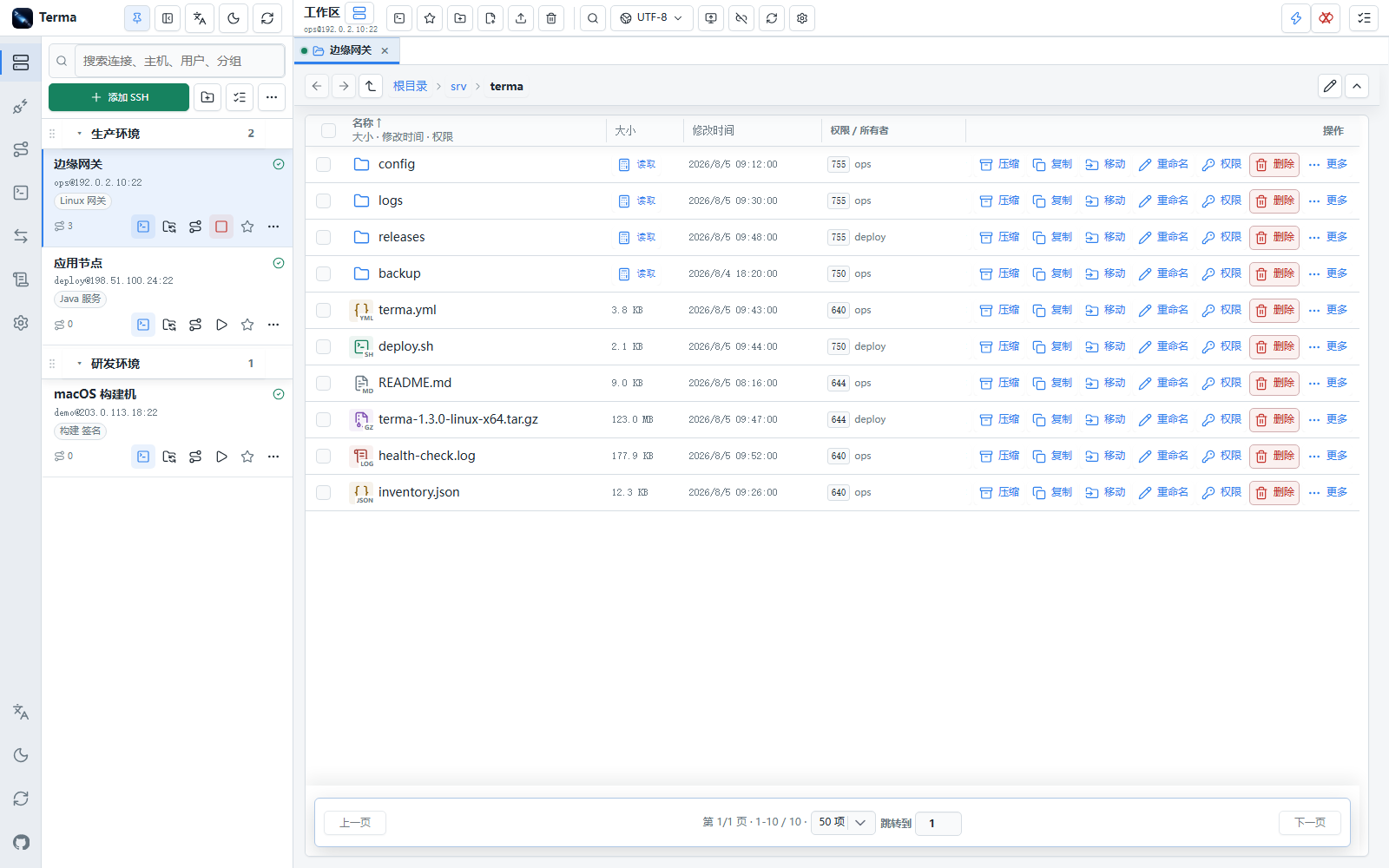
SSH 与工作区
- 连接支持分组、搜索、标签、收藏、最近使用、排序、批量修改和健康检查。
- 支持密码、普通私钥、加密私钥口令和 SSH Agent;可读取用户
~/.ssh与 Terma 运行数据目录中的密钥。 - 提供 Ed25519 密钥生成与公钥部署向导,部署前会显示目标主机和账号。
- 首次连接显示 SHA-256 主机指纹;主机密钥变化时给出风险警告。终端、SFTP、转发和批量命令共用同一份信任记录。
- 内置 SSH 优先处理常规连接,遇到需要 OpenSSH 专用配置的环境时回退系统 OpenSSH;支持结构化超时、保活设置和单级跳板机。
- 可以导入 SSH config(包含
ProxyJump),并在诊断中区分 DNS、网络、主机信任、认证、密钥口令、跳板和 SFTP 子系统错误。 Ctrl+K或右上角快速面板可搜索连接、标签、命名工作区、命令片段和常用操作。- 工作区支持多标签、固定标签、误关恢复、递归分屏和组合模式;可以拖动调整工作区顺序。
- 每个命名工作区保留自己的标签与分屏布局,支持搜索、预览、修复连接引用、导入和导出。
- 可查看服务器基础信息、运行状态、监听端口和最近连接结果。
终端工作区
输入、输出与传输
- 多会话 Web 终端优先使用本地 PTY;PTY 不可用时自动回退到 SSH 远程 PTY。
- SSH 终端支持 ZMODEM
sz下载和rz上传;上传前检查远端同名文件,并提供覆盖、自动重命名或取消。 - ZMODEM 传输显示真实文件名、进度和速度,可通过按钮或
Ctrl+C取消。 - 本机文件或文件夹可以直接拖入终端当前目录;SFTP 远端项目也可以拖到终端或另一个 SFTP 标签。
- 拖放遇到同名项目时可以覆盖、自动改名为
(1)/(2),或取消操作。 - 支持 UTF-8、GB18030/GBK、Big5、Shift_JIS、EUC-KR 和 ISO-8859-1 编码切换。
- 字体、字号、行距和字重可以按连接保存;按住
Ctrl滚动鼠标可以调整字号。 - 最近命令、快捷键栏、终端快速命令栏、右键菜单、终端日志和交互延迟都可以查看。
- 快速命令栏支持紧凑单行、独立滚动、中文徽标、单击执行和仅插入终端两种操作。
- 输入缓冲会识别 Tab 补全、方向键历史、退格和光标中间编辑;支持 OSC 133 命令边界的 Shell,不支持时回退到活动/静默时间判断。
- 桌面端粘贴本机图片时,优先通过 X11 与
xclip写入远端图形剪贴板;无图形环境或写入失败时,使用受限的远端临时文件路径回退,不会把图片字节写入终端日志。
多会话与后台恢复
- 可以把多个终端组成同步组,在其中一个终端输入时同步到整组;多行、危险命令和隐藏输入会额外确认或自动暂停。
- 标签可提示新输出、命令完成和连接断开;长任务在后台结束后可发送通知,并支持按连接或标签静音。
- 可将终端选中的路径或当前目录直接在 SFTP 中打开;
Ctrl+Shift+T恢复最近关闭的终端或 SFTP 标签。 - 启动配置可以保存到连接,也可以只对当前标签临时使用;探测界面会识别默认 Shell、常用 Shell、Python、Node 和
tmux/screen。 - 普通 Shell 使用轻量的 VS Code 式连接保活;需要恢复运行进程和屏幕内容时,可以选择由
tmux或screen托管。 - 可恢复标签会保存会话标识、运行状态、当前工作目录和有界滚动缓冲;软件重新打开或连接重载后可以恢复最近标签。
- 标签关闭后,保活会话仍可在全局会话管理入口中重新打开或终止;管理入口会显示 Shell 类型、连接、状态和最后活动时间。
- 会话工具提供探测、安装、卸载、清理和重新验证,root 用户执行已授权操作时不会重复要求无意义的提权。
- 桌面与移动端都提供 Esc、Tab、方向键、Ctrl 组合键和命令输入栏。
SFTP 与文件工作区
- 支持文件和目录浏览、搜索、排序、分页、收藏、上传、下载和在线文本编辑;
Ctrl+F可快速搜索,并可按需包含子目录。 - SVG 预览可直接导出为矢量 PDF,支持在预览操作栏或文件右键菜单中下载,放大缩小不依赖截图;颜色模式可选择正色、黑白反转(只处理黑、白、灰,彩色保持不变)、黑白模式(白色画布、黑色前景,只有图形元素自身带深色实心填充时才保留白色细节)和全局反转,下载 SVG 和导出 PDF 都会跟随当前模式。切换模式不会重置缩放、滚动位置或当前搜索结果。部分字体或样式语法不兼容时会自动尝试兼容模式,桌面端生成结果会进入任务中心并显示保存位置,方便打开文件、打开目录或删除生成文件。
- SVG 还支持仅预览、仅编辑和分栏预览;分栏比例可调,源码修改会实时更新图形且保留缩放,图形与源码可以双向定位。
- 桌面端可以从终端或 SFTP 新建一个或多个本地文件标签,并按上、下、左、右或新标签分屏打开。
- 本地文件使用与 SFTP 一致的工具栏、面包屑、多选和分页布局;本地与远端标签可以直接拖拽互传。
- Windows 盘符根目录可以向上进入“此电脑”,再切换到其他磁盘。
- 支持新建、重命名、删除、回收站、权限与所有者修改、压缩和解压。
- 工作区标题栏提供全局任务中心,统一显示 SFTP 传输、目录同步和 Linux 桌面安装/卸载进度;悬浮进度卡可以关闭或静默。
- 文件名编码和文本内容编码独立设置,兼容常见中日韩传统编码。
- 支持同主机复制/移动,也支持两台 SSH 主机之间的直接流式复制。
- 远端文件可使用系统程序、VS Code 或自定义编辑器修改;保存前可检查变化,冲突时在左右对比视图中选择备份覆盖、另存为或暂不保存。
- 内部编辑器保留最近 10 个备份版本供比较。
- 支持本地与远端目录比较,以及上传、下载和双向同步;冲突默认不处理,任务支持逐项确认、取消、失败重试和结果导出。
- 可以从“传输与同步任务”中保存定时上传、下载或文件夹同步规则;需要长期运行的任务请阅读传输与同步任务指南。
- 普通上传、下载、压缩包下载和跨主机传输支持持久检查点、暂停、继续和程序重启恢复;浏览器下载支持 HTTP Range,恢复前会重新核对源文件和冲突边界。
- 上传与下载分别支持 1–8 路并发;大目录使用远端分页和批量元数据读取,避免逐项读取拖慢连接。图片预览支持 PNG、JPEG、GIF、WebP、BMP、ICO 和 SVG。
- 文本编辑支持完整编辑器、轻量分段编辑和自动模式;可选择 LF、CRLF 或 CR,Shell 脚本默认保持 Unix LF。编辑器会保留最近 10 个备份,并能打开下载历史和所在目录。
- Windows、macOS 和 Linux 桌面端支持把远端文件原生拖出到系统文件管理器;原生能力不可用时回退到受控暂存下载,不会把远端路径直接暴露给本机进程。
- 终端与 SFTP 可以按当前连接互相跳转。
远程桌面与其他协议
RDP、VNC 与剪贴板
- SSH 与其他协议使用独立活动入口;RDP、VNC、XDMCP、FTP/FTPS、Telnet 和串口可以单独分组、搜索和新增。
- RDP 使用系统原生客户端;由 SSH 生成的配置会按目标地址打开,并由客户端询问桌面账号。
- macOS 未安装 Windows App 时,可以使用 Microsoft 官方独立 PKG;安装包支持提前放入下载目录后离线安装。
- VNC 默认使用内置 noVNC,也可选择内置 TigerVNC Viewer、系统客户端或自动模式;自动模式优先 TigerVNC Viewer,启动失败时回退系统客户端,已有明确选择继续保留。
- VNC 支持加密保存密码、全屏、重连、远端光标策略和工作区内的双向剪贴板入口;密码错误时可以重新输入,并选择是否更新保存密码。
- 剪贴板能力按客户端区分: 内置 noVNC 配合 SSH 剪贴板辅助可以桥接文本和图片;TigerVNC 原生 Viewer 主要提供文本剪贴板。共享
x11vnc/wayvnc桌面的中文由服务端编码能力决定,可靠中文复制建议使用独立 TigerVNC/Xvnc 虚拟桌面,或手动使用 noVNC 的 SSH 辅助通道。 - 受限环境下仍可以手动收发剪贴板;远端服务管理支持修改密码、清除密码并在支持的服务上启用无密码模式。
- 远程桌面诊断会区分共享 X11、Wayland、XRDP 和 TigerVNC/Xvnc 虚拟显示,提供窗口、全屏、原始像素、适应窗口、常用分辨率和光标策略选项。
X11、XDMCP 与桌面管理
- Windows 桌面包内置并管理 X Server;macOS 由 Terma 管理 XQuartz;Linux 复用当前图形桌面并使用 Xephyr。
- X11 入口通过 SSH 识别远端终端、工具、文件管理器、浏览器和桌面会话,支持保存密码直接启动和自定义程序。
- macOS 可探测 XQuartz、
xauth、sshd和XAuthLocation;缺少组件时可以在程序内安装官方 XQuartz。 - Linux 桌面管理支持探测 Debian、Ubuntu、RHEL、Fedora、Arch、openSUSE 等发行版,并可安装、卸载和重新验证常见桌面环境。
- XDMCP 支持直接、间接和局域网广播查询;Terma 会检查桌面会话、显示管理器和 UDP 177,并管理 LightDM、旧版 GDM 以及经确认切换的 SDDM。
- 只撤销 Terma 自己添加的 UFW/firewalld 规则;XDMCP 不加密,只应在可信局域网使用。
其他协议
- FTP/FTPS 提供内置文件工作区。
- Telnet 和串口提供内置终端,并支持常用终端编码和串口参数。
转发与批量运维
- 支持本地转发
-L、远程转发-R和 SOCKS5 动态代理-D。 - 每条转发规则可以独立启停,支持模板、可选 URL 路径、自动重连和启动恢复。
- 转发列表可跨全部 SSH 连接集中管理,支持搜索、状态/服务器筛选、不分组或按 SSH 查看、标题冻结、拖动排序和直接新增/编辑/删除。
- 快速打开可以按连接、服务、备注、地址、端口、状态或 URL 路径查找转发,并直接启动或停止。
- 可以复制本地访问地址、代理地址和目标地址,并快速测试连通性。
- 支持启动/停止全部转发、端口占用诊断、失败重试和运行中的规则安全重启;每条规则独立记录运行时长、重连次数、PID 和最近错误。
- 批量命令支持选择多台主机执行、命令模板以及 TXT/JSON 结果导出。
任务、界面与可观测性
- 全局快速面板支持桌面
Ctrl+K、右上角入口和移动端入口,最近使用与收藏优先显示,并可直接打开终端、SFTP、转发或命名工作区。 - 工作区、连接、转发、批量命令、日志、设置和导入导出使用统一的紧凑操作区;桌面端可拖动调整侧栏和标题栏高度,窄屏与移动端自动重排。
- 任务中心统一显示传输、目录同步、Linux 桌面安装/卸载、组件准备和更新任务的阶段、进度、日志、暂停/继续、取消和重试状态。
- 日志查看器支持按日期打开完整日志、选择当前窗口内容或用户指定范围分析,并在发送 AI 前预览和编辑脱敏后的上下文。
- 明暗主题、简体中文/英文切换、通知静默、毛玻璃强度、操作区布局和终端字体设置都可以独立调整;用户内容、路径、命令和远端输出保持原文。
- 标签会显示新输出、命令完成、断开、保活和恢复状态;后台任务可发送页面或系统通知,已读状态和静音设置按连接保存。
传输与同步任务
- 桌面端在命令窗口旁提供统一的传输与同步任务入口,上传、下载和文件夹同步使用同一列表与表单。
- 任务可以按一次、周期、Cron 或实时方式执行;实时同步会显示监控状态,不把轮询时间误显示为下一次执行时间。
- 每个任务可以单独设置通知;通知按整轮汇总,文件夹同步默认静默,逐文件明细保留在任务内运行记录中。
- 运行记录每页 100 条,默认保留 300 条,可展开详情、按摘要筛选和清空;连续的“没有文件变化”检查会合并为一条最新摘要。
- 查看传输与同步任务指南
终端 AI
终端 AI 分为只读 Chat 和可控 Agent 两种模式,入口固定在终端输入区附近,计划面板可以折叠在输入框上方。
- Chat 模式一问一答,只读取当前终端上下文,不执行命令、不生成执行计划、不调用 MCP;代码块只有复制按钮。
- Agent 模式可以分析目标、生成计划、逐步执行命令,并显示步骤状态、耗时、动作详情、检查点、执行前/后审查、暂停、恢复和最终总结。
- Agent 提供仅建议、逐步确认、受控自动和完全访问四档权限;风险命令可以只放入终端输入区,也可以在确认后保存为命令片段。
- 每次 Chat 提问会自动读取当前终端最近输出,并在发送前遮蔽密码、Token、私钥等敏感内容;不要求用户手工复制日志。
- AI 设置支持最多 12 个独立的 OpenAI 兼容供应商,分别保存地址、接口类型、模型、密钥和推理强度;支持 Minimal、Very high (
xhigh) 和 Maximum (max)(前提是所选模型支持)。 - 参数化 Workflow 支持必填、敏感、类型化、版本化和多步骤参数;每台选中的主机都有独立的执行前预览,参数不完整时执行按钮保持禁用。
- 长命令会保留完整内容并提供复制入口;命令失败、超时、等待人工输入或输出未稳定时,任务会停在明确状态,不会自动重复执行。
- MCP 支持 stdio、HTTP/SSE 和 Streamable HTTP;工具显示读取、外部访问和写入风险等级,参数按 JSON Schema 校验,未知工具拒绝执行,敏感字段脱敏,写入动作经过确认。
- AI 会话支持新建、历史、恢复、删除和 Token 用量查看;模型推理摘要与最终回答分离,并默认折叠。
数据、更新与安全
- SQLite 保存连接、转发、设置和任务状态。
- 支持数据库备份恢复、配置快照和加密迁移包;恢复时可以重新绑定私钥或补充密码,不要求旧机器路径保持一致。
- 桌面端可以检查 GitHub Releases,按系统、架构和安装类型选择更新文件;下载前比较直连与可用加速线路,失败时可以换线。
- 下载和更新文件支持 SHA-256 校验;官网下载页提供 GitHub 直连、GitHub 加速和校验文件入口。
- 设置中的缓存管理会按 SFTP、更新包和远端组件安装残留分类展示可释放空间,不会删除用户 Downloads、正在传输或待续传任务。
- 主机指纹、代理目标、凭据存储、Web 访问、回环地址和远端命令都经过边界校验;密钥、密码和 Token 不会进入普通日志。
- 桌面端 About 页面提供官网、GitHub 源码和许可证入口。
平台与部署
- Windows、macOS、Linux 桌面端共享连接数据和工作区能力;无图形服务器可以运行 Web 模式,移动端适配终端输入和文件操作。
- Termux 与无图形 Linux 保留 Web/后台运行方式;桌面端与 Web 端共用连接、转发、命令片段和工作区数据。
- 桌面端可使用内置 X Server、TigerVNC、noVNC 和 XQuartz;缺少可选组件时会给出探测、安装、离线安装和手动配置路径。
- Web 模式使用静态前端和 Node.js 服务,可放在 Nginx、宝塔或其他反向代理后运行;生产部署建议启用 HTTPS、回环绑定和访问控制。
- 外部 HTTPS 转发到内部 HTTP 时,可在安全设置或飞牛应用设置中关闭 HTTPS/HTTP 来源协议校验,无需填写可信代理 IP;仍校验域名、端口和登录凭据。
- 构建、打包、原生依赖准备、运行时校验和多平台验证步骤见构建与打包与Web 模式部署。